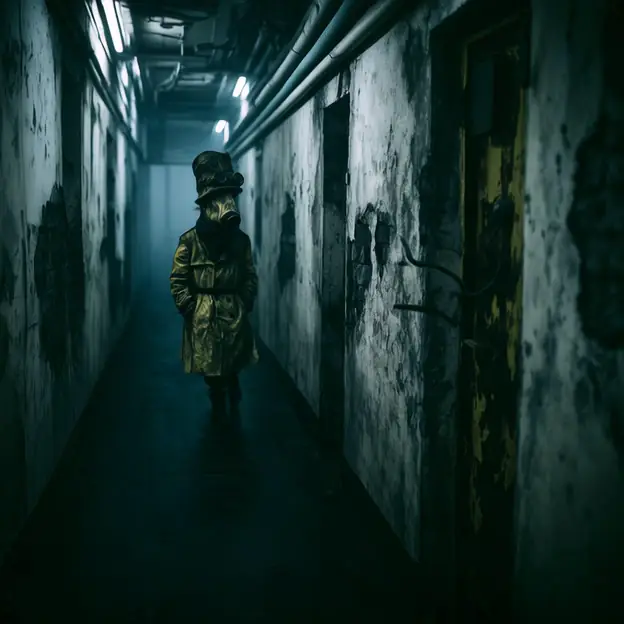
포스터 문구를 정확하게
제목과 제품명을 따옴표에 넣고 위치, 크기와 여백을 설명하세요. 이미지와 글자의 관계를 만들고 게시 전 숫자와 철자를 확인하세요.
무료 50크레딧 받기 · 주간 출석 최대 100크레딧
프롬프트를 입력하세요|
Magi AI
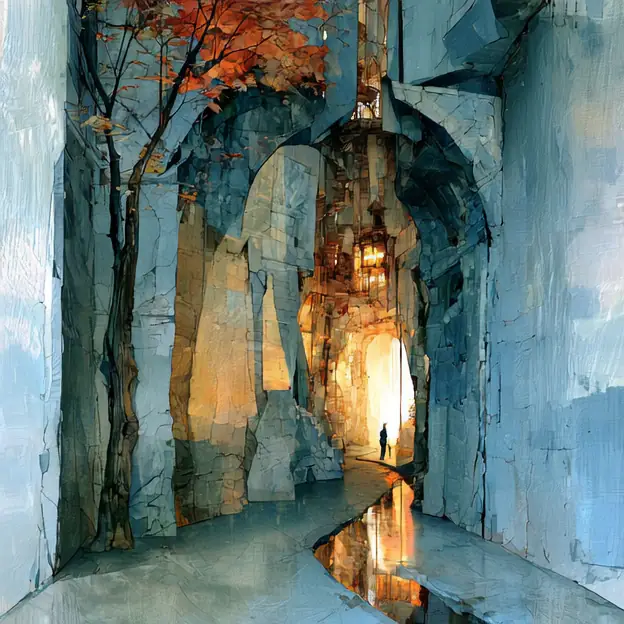
제품을 새로운 공간에 놓고 제목을 디자인에 담고 캐릭터의 세계를 만들어 보세요.
좋은 레퍼런스 이미지는 피사체뿐 아니라 구도, 빛, 유지할 디테일이 명확해야 합니다. Magi AI에서 MAGI-2 영상 워크플로에 맞춘 캐릭터 시트와 첫 프레임을 제작하고 배경과 질감, 색감을 단계적으로 다듬어 보세요. 기존 사진이 있다면 참고 이미지 편집으로 이어가고, 새 아이디어는 프롬프트 라이브러리에서 응용해 보세요.
제목과 제품명을 따옴표에 넣고 위치, 크기와 여백을 설명하세요. 이미지와 글자의 관계를 만들고 게시 전 숫자와 철자를 확인하세요.
배경만 저녁으로 바꾸고 의상과 구도는 유지하는 것처럼 변경과 보존을 나눠 지시하세요.
얼굴, 제품 형태, 스타일 등 참고 자료에서 사용할 부분을 적고 새 장면의 조건을 설명하세요.
이미지를 열어 세부 내용과 연결된 프롬프트를 확인하세요. 선정 작품은 시각적 참고 자료입니다.
주체, 빛과 용도를 정리하고 이미지와 영상이 맡을 역할을 분명하게 하세요.
제품 형태와 색상을 메모로 남기고 배경, 구도와 보여 줄 동작을 계획하세요. 각 결과물의 목적을 나누면 시안을 비교하기 쉬워집니다.
인물 설정과 장소를 정한 뒤 자세, 카메라와 분위기를 바꿔 보세요. 다음 버전에서는 한 조건만 변경하세요.
피사체, 제어 방식과 원하는 결과를 하나의 장면으로 연결하세요.
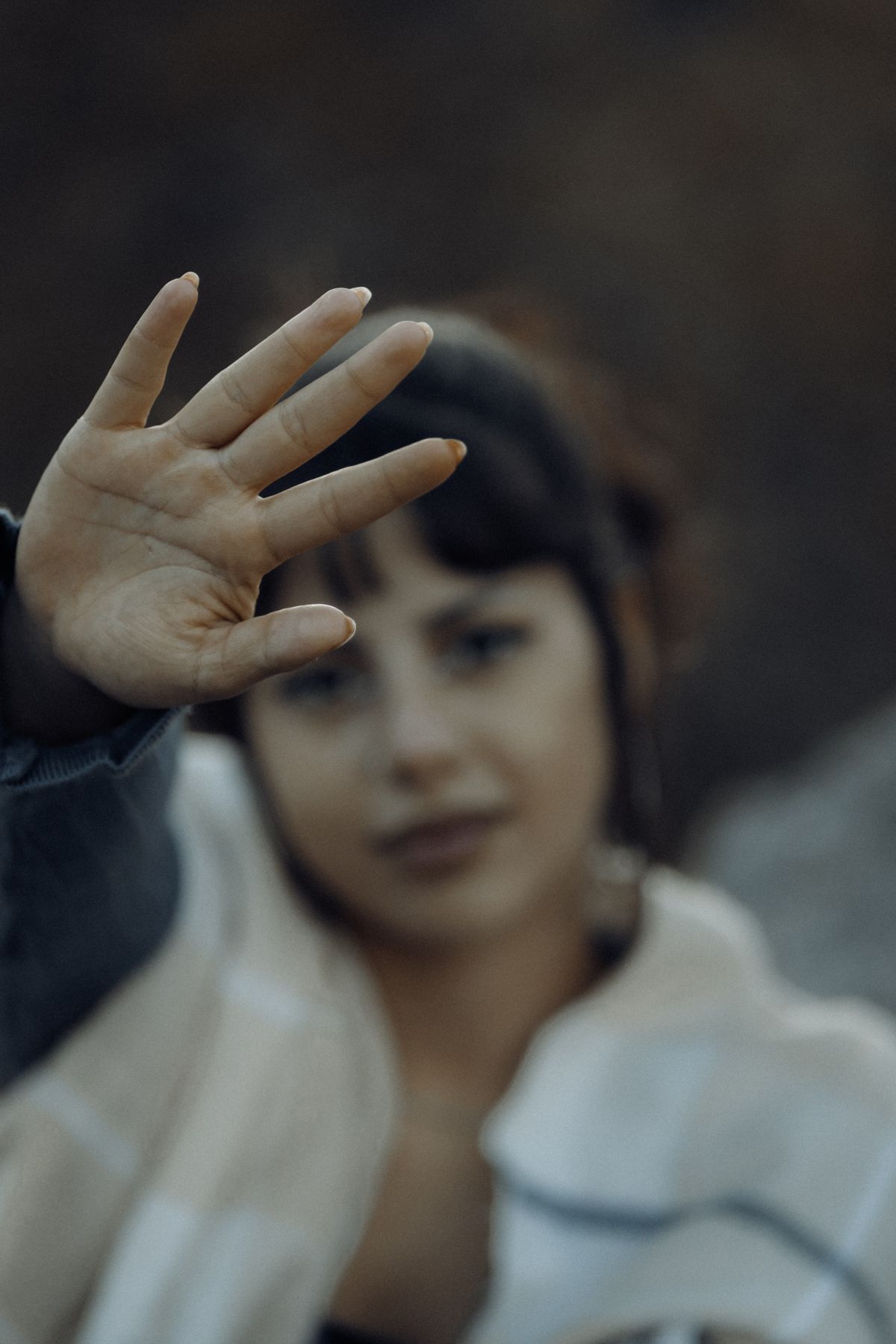
제목과 제품명을 따옴표에 넣고 위치, 크기와 여백을 설명하세요. 이미지와 글자의 관계를 만들고 게시 전 숫자와 철자를 확인하세요.
프롬프트 예시: 아이보리 배경의 커피 포스터. 중앙의 갈색 도자기 잔과 부드러운 측면 조명. 위에는 정확히 “SLOW WEEKEND”라고 쓰고 글자와 잔 사이에 여백을 남긴다.
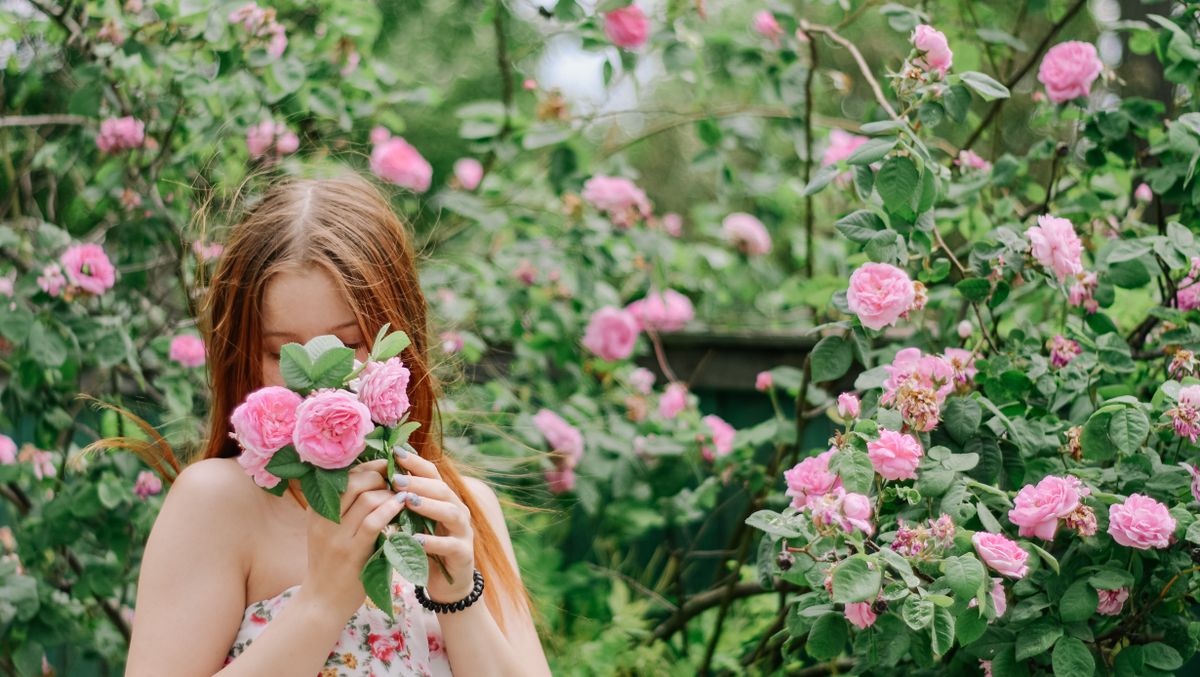
배경만 저녁으로 바꾸고 의상과 구도는 유지하는 것처럼 변경과 보존을 나눠 지시하세요.
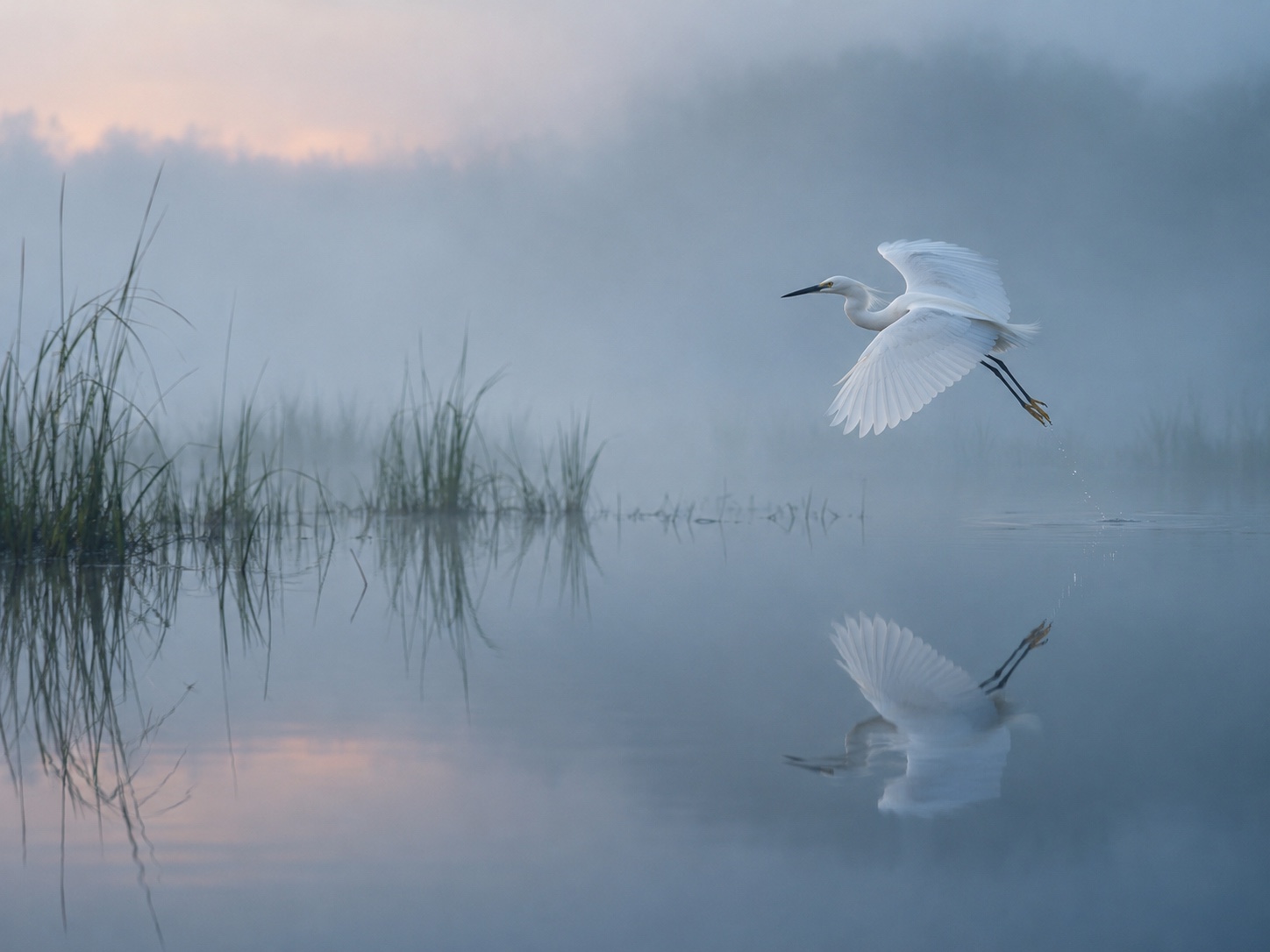
얼굴, 제품 형태, 스타일 등 참고 자료에서 사용할 부분을 적고 새 장면의 조건을 설명하세요.
프롬프트 예시: 아이보리 배경의 커피 포스터. 중앙의 갈색 도자기 잔과 부드러운 측면 조명. 위에는 정확히 “SLOW WEEKEND”라고 쓰고 글자와 잔 사이에 여백을 남긴다.
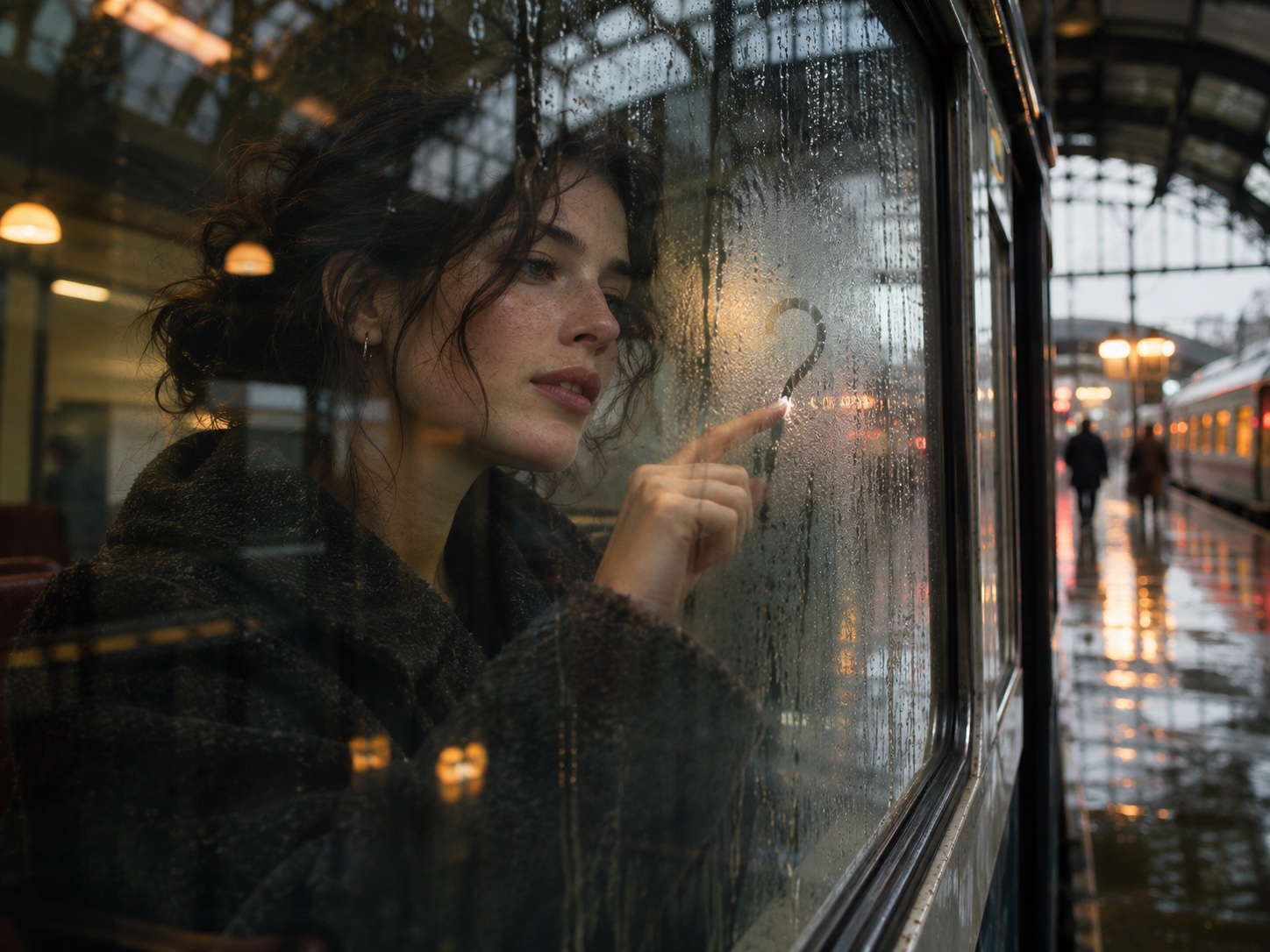
빛의 방향, 반사와 색상을 적으세요. 유리와 천, 젖은 표면에 필요한 표현을 구체화해 촬영 방향을 만드세요.
설명을 남기고 결과를 확인하며 목적에 맞춰 수정하세요.
주체, 장소와 필요한 문구나 동작을 적으세요. 이미지 프롬프트에서 방향을 고르고 피사체, 빛과 구도를 자신의 작품에 맞추세요.
용도에 맞는 모델과 화면에서 제공하는 설정을 선택하세요.
주체, 구도와 글자나 동작을 기획과 비교하세요.
유용한 요소를 남기고 배경, 빛, 문구나 동작을 하나씩 다듬으세요.
명확한 창작 목표로 개인 연습과 팀 프로젝트를 정리하세요.
제품 이미지, 포스터와 설명 자료의 방향을 탐색하고 게시 전 문구와 제품 정보를 원본과 비교하세요.
같은 인물이나 장면에서 여러 결과물을 발전시키며 색상과 주체 메모를 공유하세요.
이미지나 장면이 전달할 내용을 적어 두세요.
핵심 세부 하나를 바꿔 어떤 영향을 주는지 확인하세요.
최종 게시 위치에 맞춰 자르기, 문구, 권리와 편집을 확인하세요.
창작에 맞는 크레딧 팩을 선택하고 요금 페이지에서 전체 요금제와 크레딧을 확인하세요.
MAGI-2는 시작 프레임과 최대 10개의 이미지 레퍼런스를 지원합니다. 인물 외형과 의상, 조명을 정지 이미지로 먼저 고정하면 컷 간 일관성이 크게 높아집니다.
캐릭터 포트레이트, 시네마틱 오프닝 프레임, 제품 연출 컷, 포스터 비주얼, 기존 사진의 배경·조명 편집까지 폭넓게 제작할 수 있습니다.
헤어스타일, 의상 소재, 색상 팔레트, 소품이 뚜렷한 기준 이미지를 먼저 만든 뒤 후속 편집과 MAGI-2 영상 생성에 계속 재사용하세요.
가능합니다. 유지할 피사체 특징과 변경할 배경, 조명 또는 소품을 구분해 자연어로 지시하면 됩니다.
최종 영상과 동일한 비율(가로 16:9 또는 세로 9:16)로 맞추면 별도 크롭 없이 바로 애니메이션할 수 있습니다.
정확한 문구를 따옴표로 감싸고 위치와 크기 우선순위를 지정한 뒤 생성 결과의 철자를 확인하세요.
네. 보관함에 저장된 이미지를 비디오 스튜디오의 시작 프레임이나 레퍼런스로 바로 불러올 수 있습니다.
네. 가입 및 출석 보너스 크레딧으로 지원 모델을 체험할 수 있으며, 실제 소모량은 실행 전 화면에서 확인됩니다.
빛의 방향, 렌즈 초점거리(35mm/85mm), 심도와 표면 재질을 구체적으로 묘사하는 것이 가장 효과적입니다.
상업적 사용 전 업로드한 원본의 권리, 초상권·상표권 및 이용약관을 반드시 확인해 주세요.